Guías
Recorrido por Church By Faith: del visitante al seguimiento
Por Equipo de Church By Faith · · 6 min de lectura
Acompañe a una visitante por Church By Faith, desde las preguntas que responde sobre su visita hasta el momento en que un pastor le da seguimiento, con las pantallas reales.
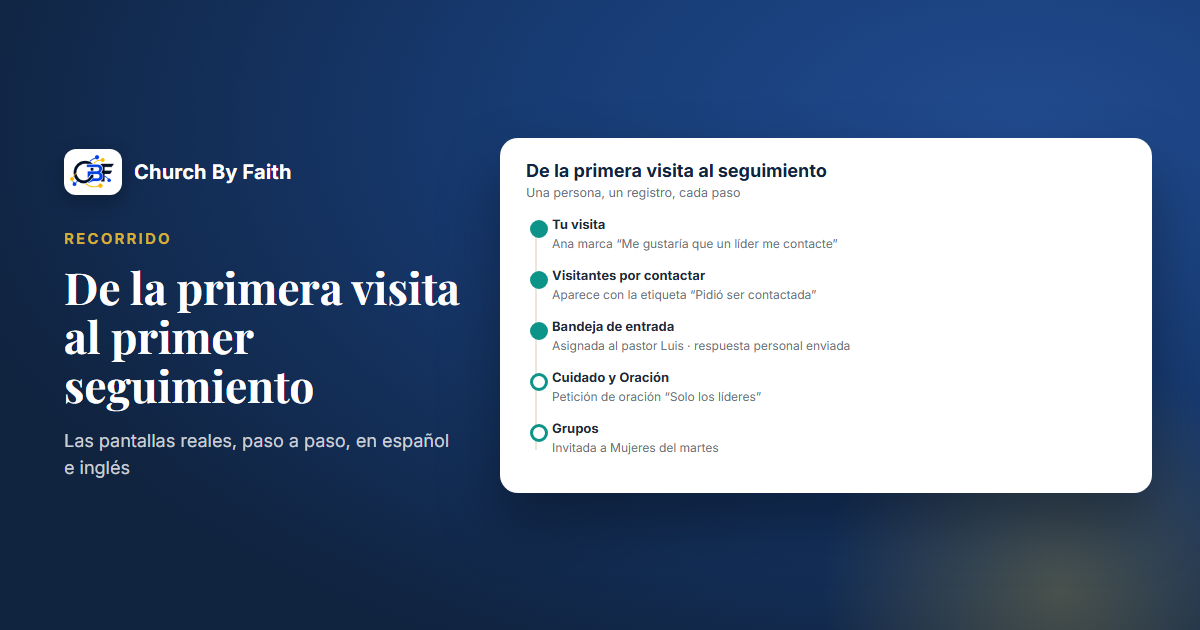
El seguimiento de los visitantes funciona mejor cuando todo su equipo ve el mismo panorama: quién vino, qué pidió y quién le va a devolver la llamada. Este recorrido acompaña a una visitante, Ana, por las pantallas reales de Church By Faith, con los nombres en español y en inglés que verá su equipo. En cada paso le mostramos dónde mirar y qué hacer.
Antes de empezar: lo que hay que preparar
Algunas cosas hacen que el resto del recorrido funcione. El Propietario de la iglesia o un administrador puede dejarlas listas en una tarde:
- Asigne los roles correctos a las personas correctas. La lista Visitantes por contactar solo la ve el personal con el permiso pastoral privado. Decida quién en su equipo atiende a los nuevos y confirme que su rol lo incluya.
- Active la automatización de bienvenida. En Comunicaciones → Automatizaciones, la secuencia Bienvenida a invitados (Guest welcome) viene como borrador. Revise el correo, ajuste el texto en ambos idiomas y actívela.
- Configure los canales que quiera en la bandeja. La Bandeja de entrada reúne desde el principio las peticiones de oración y cuidado que llegan por la web. Para recibir respuestas por correo se necesita un dominio de correo entrante, y para los mensajes de texto, el número propio de su iglesia con Signal House y el registro ante los operadores.
- Escriba algunas plantillas de respuesta. En Plantillas de mensajes, guarde una respuesta de bienvenida aprobada para que cualquiera del equipo pueda contestar con calidez y de manera uniforme.
Una aclaración honesta: Church By Faith no tiene tarjetas de conexión, página para planificar una visita, registro en quiosco ni registro con código QR. Los pasos de abajo comienzan cuando un visitante acepta una invitación y completa su perfil, o envía una petición de oración desde su sitio web.
Paso 1: Ana le cuenta sobre su visita
Ana visitó la iglesia el domingo y después su equipo le envió una invitación por correo. Al unirse indicó que es visitante, no miembro. Hoy los visitantes no pueden pedir unirse por su cuenta: las personas se unen por invitación o mediante un formulario de solicitud en un sitio web de la iglesia que construimos, y esa solicitud espera sin acceso hasta que un administrador la aprueba.
Una vez que se unió y con su sesión iniciada, Ana encuentra en su perfil la sección Tu visita (Your visit). Tiene cinco preguntas sencillas:
- Primera visita
- ¿Cómo supiste de nosotros?
- si desea que un líder de la iglesia la contacte
- una petición de oración
- sus intereses
Ana marca su primera visita, cuenta que la invitó una compañera de trabajo, marca la casilla para que un líder la contacte y menciona que acaba de mudarse a la zona.
Si un visitante todavía no se ha inscrito, hay un segundo camino. El formulario público de oración del sitio web de su iglesia permite que cualquiera envíe una petición, y esas peticiones llegan a una cola marcada Desde el sitio web (From the website).
Paso 2: Encuéntrela en "Visitantes por contactar"
En la página Personas (People) del área de administración, el personal con permiso pastoral ve la lista Visitantes por contactar (Visitors to follow up). Ana aparece allí con la fecha de su primera visita y una insignia que indica que pidió ser contactada.
Ahí mismo aparecen también las solicitudes para unirse que estén pendientes (por ejemplo, desde un sitio web que construimos), así que la misma persona que aprueba a los nuevos puede ver quién quiere una llamada. Desde aquí:
- Abra el perfil de Ana para leer sus respuestas, incluida su petición de oración.
- Fíjese en su idioma y su forma de contacto preferidos. Su correo y su teléfono solo los ve el personal con permiso de gestión de miembros.
- Decida quién del equipo la va a contactar.
Si activó la automatización Bienvenida a invitados, que se ejecuta cuando un invitado se registra, esta puede enviar un correo de bienvenida y agregar una etiqueta, por ejemplo "nueva-invitada", para que luego encuentre fácilmente a personas como Ana. Las automatizaciones solo envían correos, envían notificaciones push o agregan y quitan etiquetas. No envían mensajes de texto ni hacen llamadas, así que el contacto personal sigue siendo tarea de su equipo.
Paso 3: Atienda la conversación en la Bandeja de entrada
Abra Comunicaciones → Bandeja de entrada. Las conversaciones se ordenan por categorías de ministerio, entre ellas Visitantes nuevos (New Visitors) y peticiones de oración. Algunas vistas útiles para el equipo de bienvenida:
- La vista de conversaciones sin asignar (Unassigned en inglés): nadie la ha tomado todavía.
- Asignadas a mí: sus propias conversaciones.
- La vista de conversaciones que esperan respuesta (Waiting for reply): usted ya escribió y espera noticias.
- La vista de seguimientos pendientes (Follow-ups due): conversaciones a las que prometió volver.
Asigne la conversación a la persona que llamará a Ana. Agregue una nota interna (que Ana nunca recibe), por ejemplo: "Recién llegada a la zona, la invitó una compañera, prefiere español." Luego responda con su plantilla de bienvenida, ajustada para que suene personal.
Las respuestas salen por correo, o por mensaje de texto si su iglesia ya lo tiene configurado. En ambos casos, Church By Faith verifica que Ana haya dado su consentimiento para ese canal antes de enviar nada. Si su iglesia activó Sugerir un borrador, la IA puede ofrecer un primer borrador o una traducción, pero siempre es una persona quien lo revisa y lo envía.
Si Ana le dice "llámeme después del jueves", posponga la conversación hasta el viernes para que no le estorbe mientras tanto.
Paso 4: Mantenga su registro al día
En Comunicaciones → Contactos, cada persona tiene una insignia de relación. Ana empieza como Invitado por primera vez. Cuando lleve algunas semanas asistiendo, cámbiela a Invitado habitual. Cuando se haga miembro de la iglesia, solo el personal con permiso de gestión de miembros puede cambiar su relación a Miembro.
Use las Etiquetas para cosas como "interesada en el grupo de mujeres" o "quiere la clase de bautismo". Los Segmentos le ayudan a ver el panorama completo. Por ejemplo, un segmento de las personas que se unieron en los últimos 30 días le muestra a todo su grupo de nuevos en un solo lugar.
Paso 5: Pase al cuidado pastoral cuando haga falta
A veces una primera conversación deja ver algo más profundo: una pérdida, un matrimonio en dificultades, una necesidad urgente de oración. Ahí entran las herramientas de cuidado.
- Entre las herramientas de Cuidado y Oración, la Cola de cuidado (Solicitudes) reúne las solicitudes de cuidado para que el equipo reciba aviso y nada quede sin atender.
- Las peticiones de oración y la cola de cuidado funcionan para todas las iglesias. La reserva de citas en línea hoy solo funciona para nuestro ministerio fundador; donde se usan citas de cuidado, la pantalla Seguimiento le recuerda al personal volver a contactar después de cada una, empezando por las atrasadas.
- En la Bandeja de entrada, la categoría de cuidado pastoral se puede marcar como privada, para que solo las personas indicadas vean las conversaciones delicadas.
Las peticiones de Ana también pueden ser privadas. Cuando envíe peticiones más adelante, ella elegirá quién ve cada una: Toda la iglesia, Solo los líderes o Privada. Puede ver más de estas herramientas en la página de funciones y qué incluye cada plan en la página de precios.
Lista rápida
- Asigne roles pastorales a quienes dan seguimiento a los nuevos.
- Revise y active la automatización Bienvenida a invitados en ambos idiomas.
- Revise cada semana "Visitantes por contactar" en la página Personas.
- Asigne cada conversación de Visitantes nuevos y agregue una nota interna.
- Responda solo por los canales que la persona autorizó.
- Use posponer y los seguimientos pendientes para que ninguna promesa se pierda.
- Actualice la insignia de relación a medida que la persona pasa de invitada a miembro.
¿Quiere ver estas pantallas con su propio equipo? Comuníquese con Church By Faith para un recorrido.